Smart-Device Apps: 7 Best Practices to Make Devices Truly Smart智慧裝置 App 設計:7 個讓裝置真正變“智慧”的最佳實踐
為什麼智慧裝置 App 的設計如此關鍵
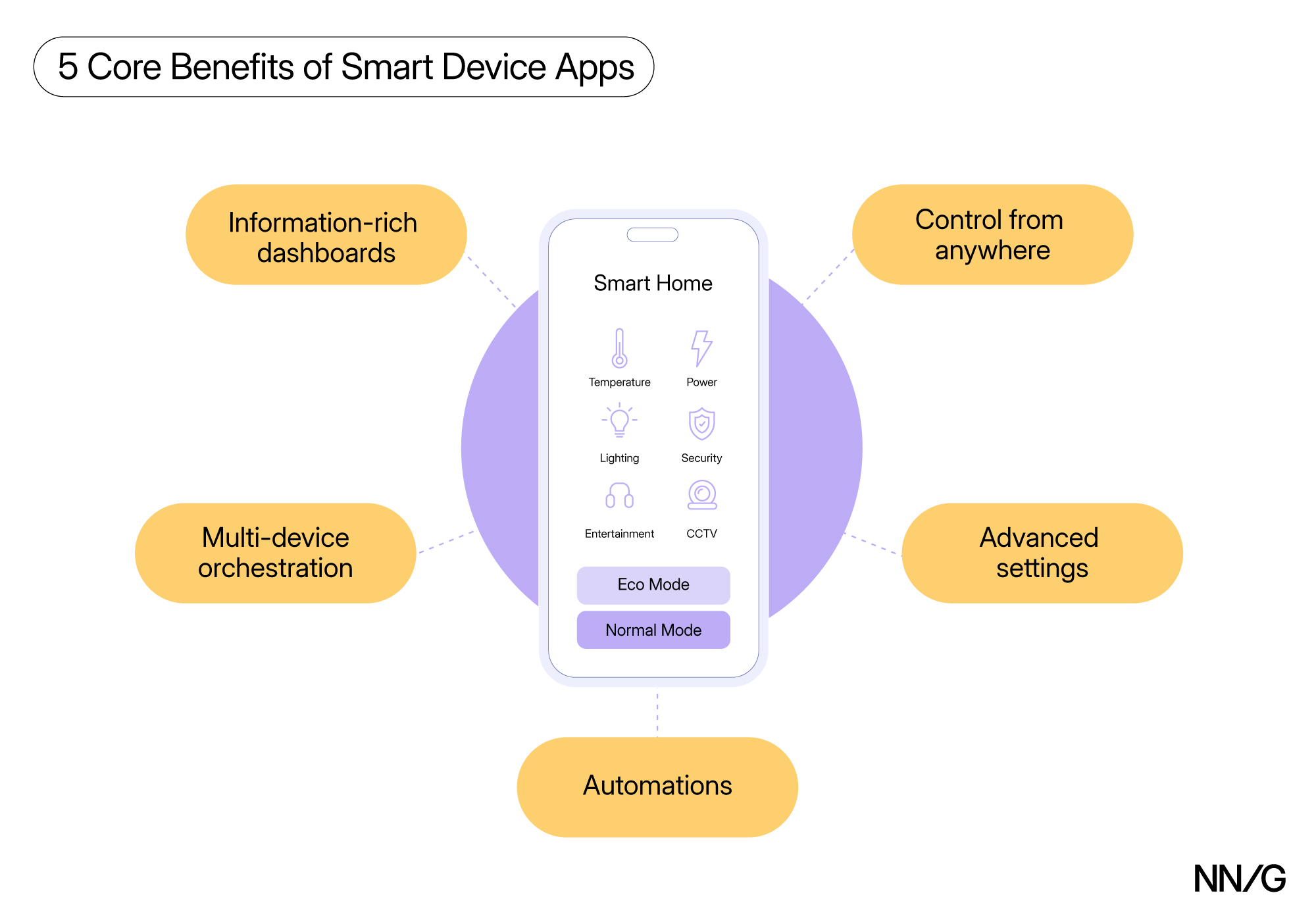
智慧裝置的 App 不只是遠端遙控器,而是讓裝置發揮“智慧”價值的核心。它們提供:
- 遠端控制:不管你在哪裡,都能用手機控制裝置。
- 高階設定:可以設定裝置做特定的事,比如讓掃地機器人只掃某個房間。
- 自動化操作:設好時間或條件後,裝置會自動工作,不用你每次都操作。
- 多裝置聯動:一個 App 就能管理家裡所有裝置,不用學習多個 App。
- 資訊視覺化:能看到溫度、用電量等實時資料。
特有的設計挑戰:
不同的控制方法(比如用手機、說話、按按鈕)應該給使用者一樣的使用感受。
比如攝像頭開啟監控後,你看不出來它在工作,所以 App 必須清楚地告訴你現在是什麼狀態。
七大設計最佳實踐
1. 支援裝置命名與分類 Allow Users to Categorize and Name Their Devices
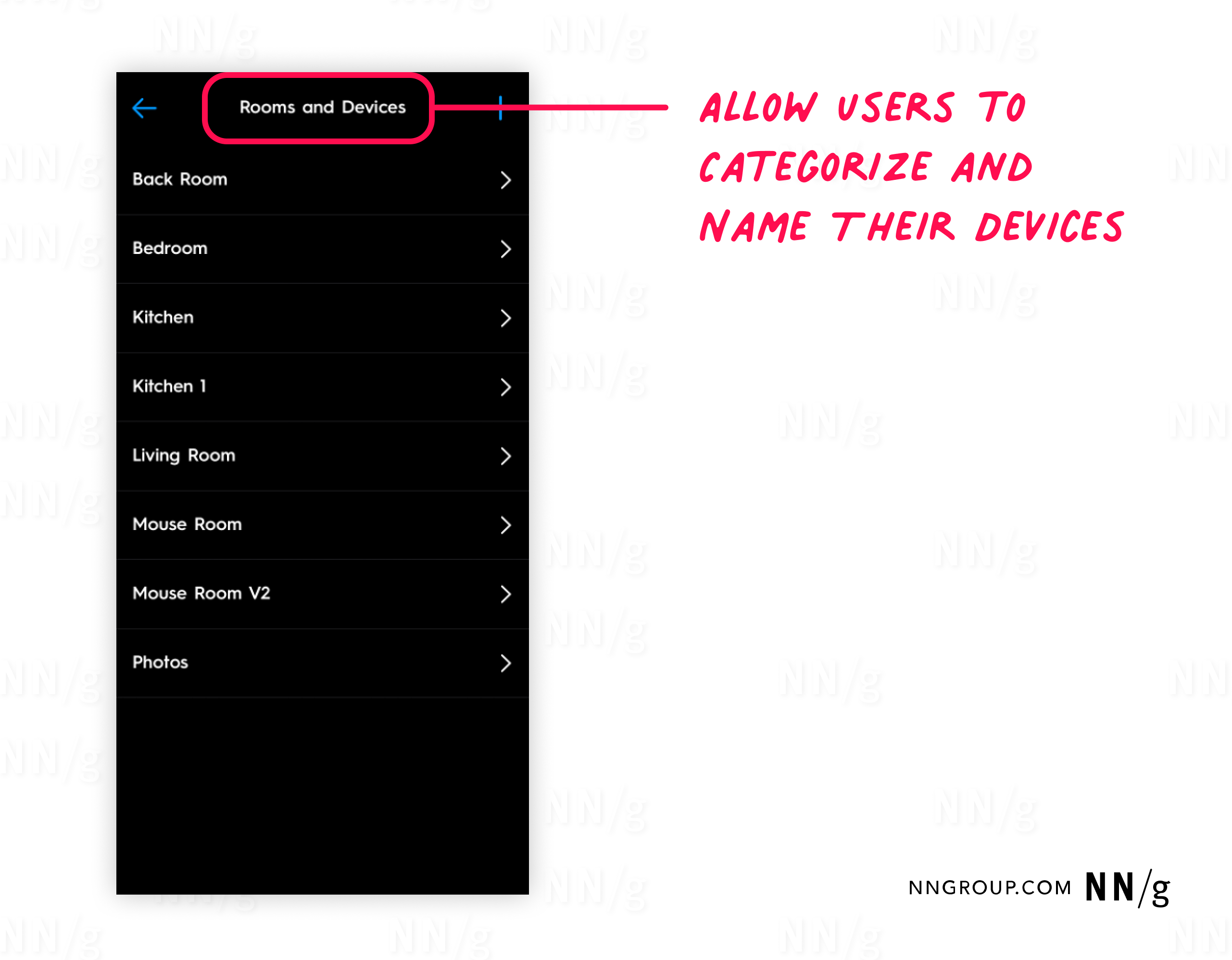
大多數使用者家中有多個智慧裝置,需透過命名和分類(通常按房間)來快速識別與操作。這不僅提高效率,還增加了使用者愉悅感。例如,有使用者給燈命名“月光女神”以增加趣味性。
2. 裝置狀態一目瞭然 Make Device Status Instantly Clear
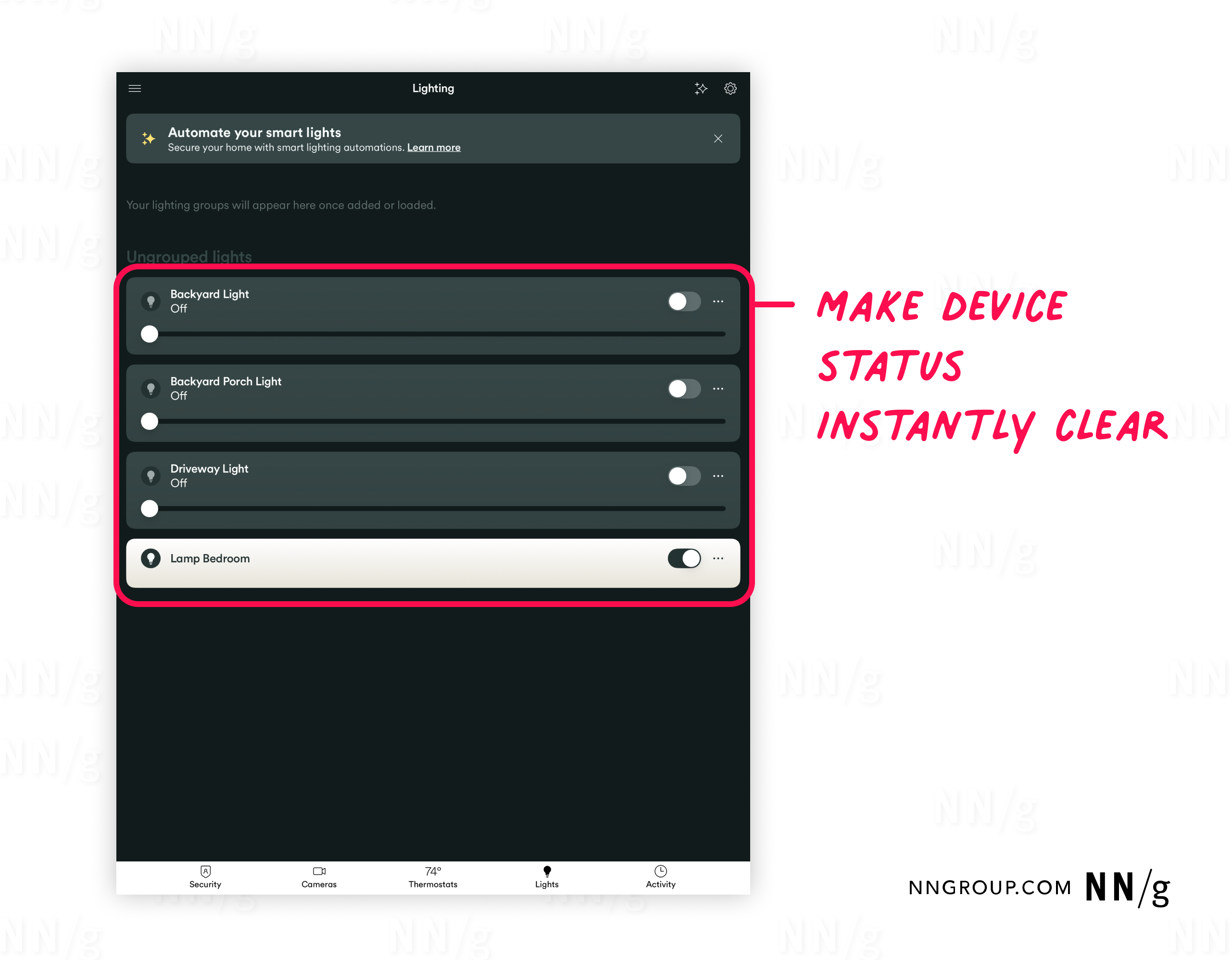
使用者進入 App 時,應立即看到所有裝置的當前狀態(如燈是開還是關、門鎖是否鎖住),並能一鍵操作。狀態資訊應在總覽頁面和裝置詳情頁中都保持突出。
3. 使用顏色、圖示與文字三重提示 Combine Color, Iconography, and Text
為了避免誤解與增強可達性,應將以下三種元素結合使用:
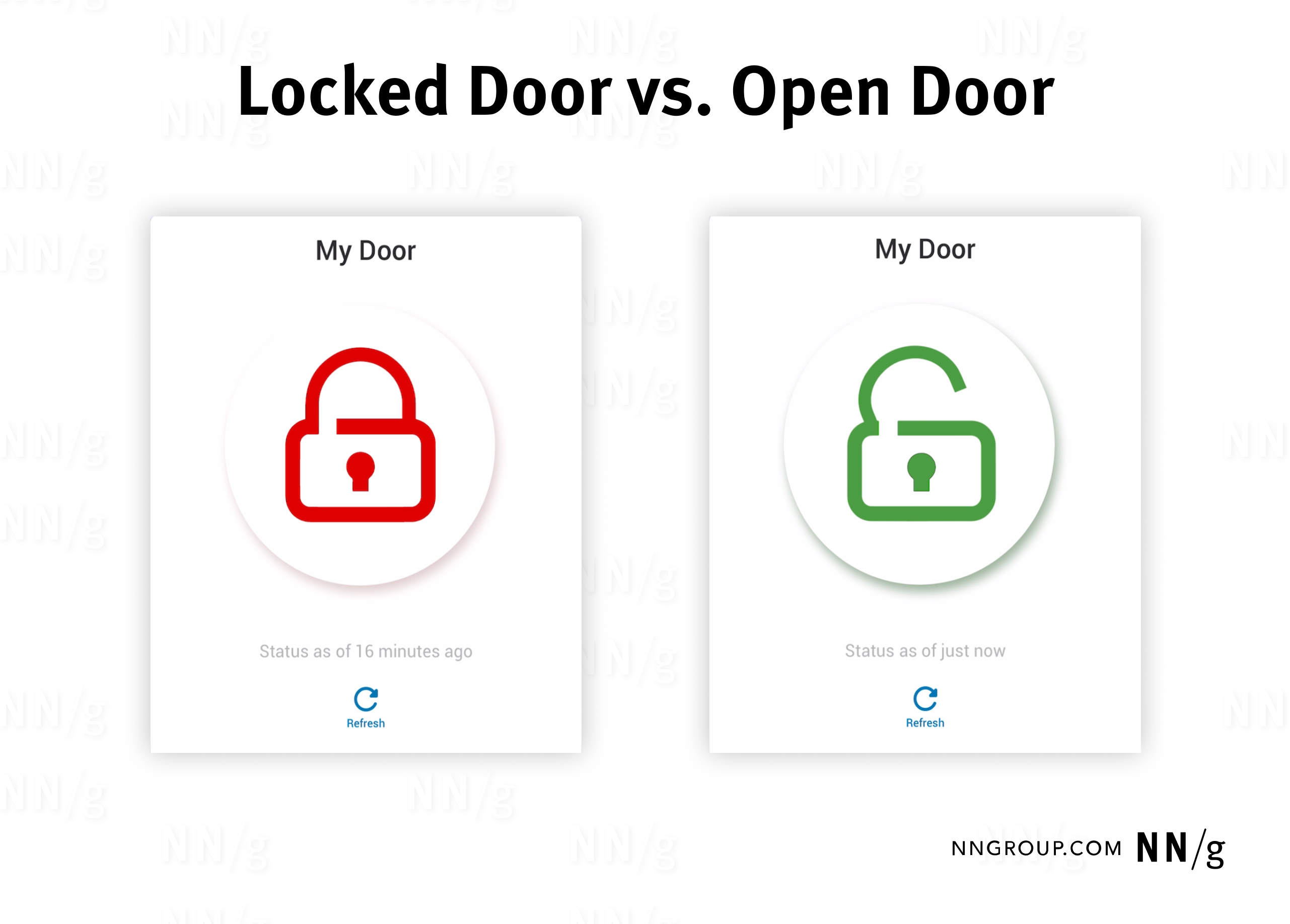
- 顏色:快速掃視時易識別(如紅色表示未鎖定)。
- 圖示:幫助識別裝置型別和狀態(如鎖頭圖案)。
- 文字:明確表述當前狀態(如“已上鎖”或“未上鎖”)。
這種冗餘設計能有效避免理解偏差,提升使用者信任感。
這款智慧鎖 App 用了兩種方式來顯示門的狀態:顏色(紅色代表沒鎖,綠色代表已鎖)和圖示(開鎖和關鎖的圖案)。使用者一眼就能看出門是開著還是鎖著的。如果再加上"已上鎖"和"未上鎖"這樣的文字,就更清楚了。
4. 任務進度清晰可見 Make Progress Toward Goals Visible
當裝置執行耗時任務(如掃地、加熱、洗衣)時,應實時顯示進度,增強使用者掌控感:
- 剩餘時間(如“還需 45 分鐘”)
- 完成百分比(如“已完成 60%”)
- 動畫狀態(如“地圖上顯示正在掃哪個區域”)
研究參與者提到:“App 實時更新進度,任務完成還會發通知,這點我特別喜歡。”
動畫加上剩餘時間的描述向使用者傳達了 Braava jet 正在進行溼拖操作,還有 2 小時才能完成。
5. 提供重複任務的快捷方式
使用者常反覆執行相同操作(如每天掃同樣的幾個房間)。為降低重複勞動,可提供:
- 儲存為常用任務:一次設定,多次複用。
- 首頁快速操作:無需進入裝置詳情即可完成常見操作。
- 批次編輯工具:同時控制多個裝置(如一鍵關閉整屋燈光)。
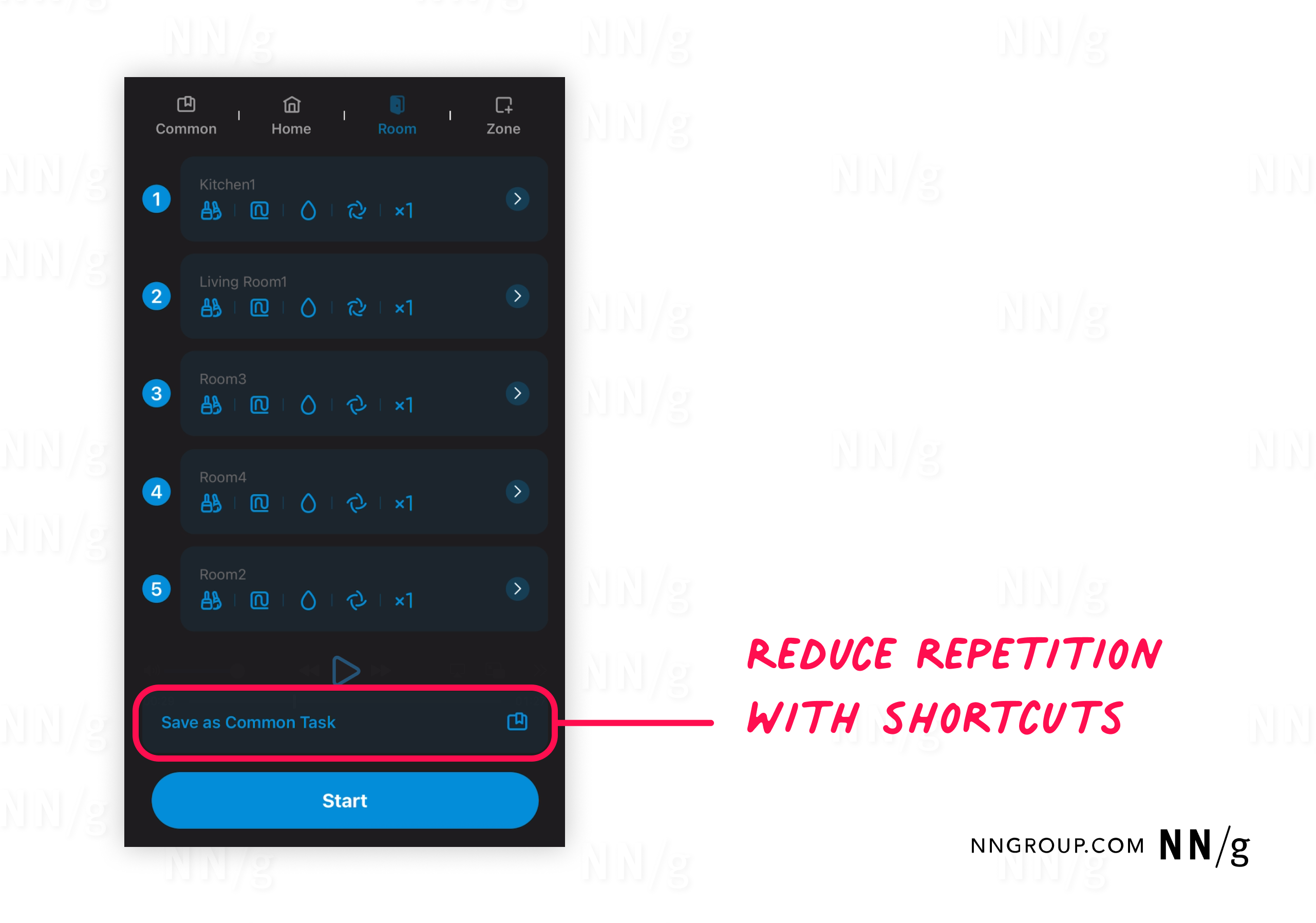
例如,一位使用者設定好“客廳+餐廳吸塵”,App 自動建議“儲存為常用任務”,讓她以後可直接一鍵啟動。
使用者選擇房間讓掃地機器人打掃後,App 建議"儲存為常用任務"。儲存後,一鍵即可重複執行,無需每次重新選擇。這對固定清掃同一區域的使用者很實用。
6. 立即反饋且資訊充分 Provide Immediate and Informative Feedback
使用者遠端操作裝置時,如無反饋,他們很難判斷指令是否生效。
反饋應具備:
- 及時性:按鈕點選後立即顯示處理狀態。
- 明確性:執行成功或失敗都應說明原因。
- 故障說明:若失敗,應提示為何失敗及解決辦法。
一位使用者因修改計劃後沒有任何反饋而感到極度沮喪:“我根本不知道到底改沒改成功。”
7. 支援設定與修改其他控制方式 Allow Setup and Modifications of Other Control Channels
App 不應只是控制工具,還應成為裝置所有控制方式的設定中心,尤其是:
- 語音助手設定(如 Alexa、Siri):提供連線和配置流程,反饋確認設定是否成功。
- 語音命令自定義:支援設定複雜指令,例如“一句話控制多個燈光”。
- 實體按鈕功能自定義:如長按或雙擊按鈕可定義不同功能。
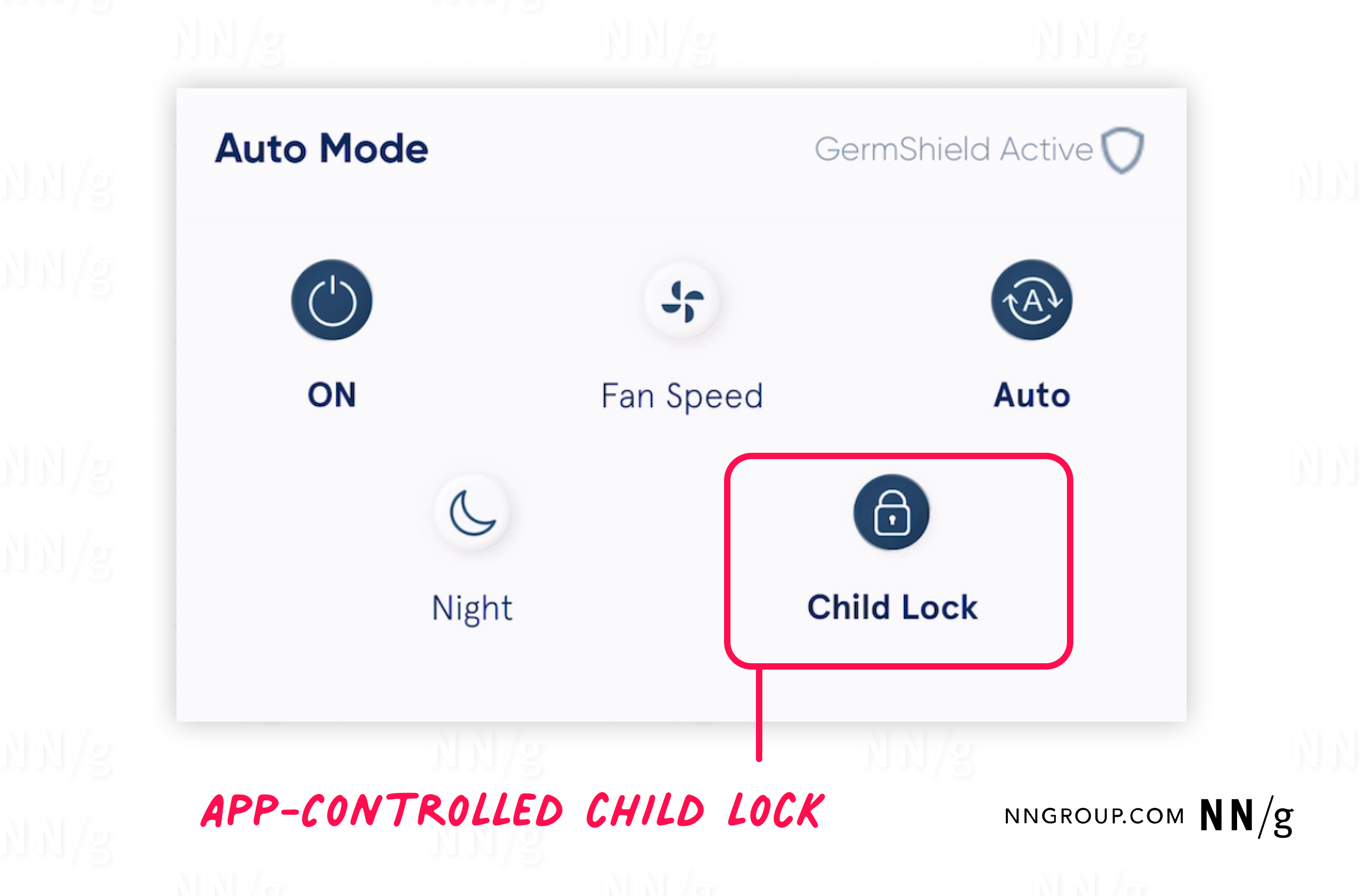
- 兒童鎖設定:防止孩子誤觸,App 可一鍵開啟/關閉。
- 跨渠道同步:在 App 中的命名、設定修改應同步至語音助手和實體裝置。
有使用者說,她在 App 裡開啟了兒童鎖功能,這樣孩子就不會亂按空氣清淨機的按鈕了。開啟後,小孩或寵物都按不動機器上的按鈕。